Domain revolutionär.de kaufen?
Wir ziehen mit dem Projekt
revolutionär.de um.
Sind Sie am Kauf der Domain
revolutionär.de interessiert?
domain@kv-gmbh.de · 0541-91531010
Domain revolutionär.de kaufen?
Was bedeutet Arbeitsmappe schützen?
Was bedeutet Arbeitsmappe schützen? Eine Arbeitsmappe schützen bedeutet, dass man Sicherheitsmaßnahmen ergreift, um die Daten und Informationen in der Arbeitsmappe vor unbefugtem Zugriff zu schützen. Dies kann durch das Festlegen eines Passworts, das Einschränken von Berechtigungen oder das Verschlüsseln der Daten erfolgen. Durch das Schützen der Arbeitsmappe können sensible Informationen vor Diebstahl oder Missbrauch geschützt werden. Es ist wichtig, die Arbeitsmappe regelmäßig zu schützen, um die Vertraulichkeit und Integrität der Daten zu gewährleisten. **
Was ist eine Arbeitsmappe in Excel?
Was ist eine Arbeitsmappe in Excel? **

Ähnliche Suchbegriffe für Arbeitsmappe
Top-Angebote
Produkte zum Begriff Arbeitsmappe:
-
Rudi Dutschke. Revolutionär ohne Revolution, Biografien von Michaela KarlDie Biografie "Rudi Dutschke. Revolutionär ohne Revolution" von Michaela Karl beleuchtet das Leben und die politischen Ideen des einflussreichen Studentenführers Rudi Dutschke, der zwischen 1940 und 1979 lebte. Dutschke war eine zentrale Figur der 68er-Bewegung und verkörperte den Aufbruch und Widerstand gegen autoritäre Strukturen. Die Autorin analysiert seine komplexen politischen Intentionen und Strategien, die weit über die Ereignisse der Revolte hinausgehen. Durch die Sichtung bislang unerschlossenen Materials wird deutlich, dass Dutschkes Denken ein dynamischer und diskursiver Prozess war, der sowohl Unterstützer als auch Gegner polarisiert hat. Diese Biografie bietet einen tiefen Einblick in die facettenreiche Persönlichkeit Dutschkes und die Auswirkungen seiner Ideen auf die Gesellschaft.38,00 €*Versand: 0,00 €Sichere Weiterleitung zum Anbieter
-
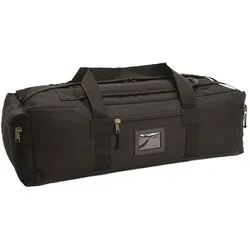
Kampf-TrageseesackBereit für jedes Abenteuer – wo die Straße endet, beginnt seine Stärke Staubige Pisten, felsige Pfade, klamme Wälder – dieser Kampf-Trageseesack schreckt vor keinem Terrain zurück. Entwickelt für echte Herausforderungen, gemacht für Momente, in denen Ausrüstung nicht nur verstaut, sondern geschützt und getragen werden muss. 72 Liter Volumen, durchdachtes Innenleben und ein wetterfestes Äußeres – damit sind Sie auf alles vorbereitet. Zwei Tragearten – ein Ziel: Freiheit In der Hand wie eine klassische Reisetasche oder auf dem Rücken wie ein robuster Seesack: Mit gepolsterten Schultergurten, festen Seitengriffen und stabilisierenden Einsätzen passt sich der Trageseesack Ihrer Route an – nicht umgekehrt. Unaufhaltsam bei Wind und Wetter Regen, Matsch, unwegsames Gelände – die widerstandsfähige PVC-Beschichtung schützt Ihre Ausrüstung zuverlässig vor äußeren Einflüssen. Da wird selbst das Wetter zur Nebensache. Organisation trifft Abenteuerlust 2 große Außentaschen für Ausrüstung, die schnell greifbar sein muss Reißverschlusstasche mit Steckfach für Namensschild – unverkennbar 2 Innentaschen mit Klettverschluss – perfekt für alles, was nicht verloren gehen darf Maße: ca. 77 × 36 × 26 cm Gewicht: ca. 1500 g Obermaterial: 100 % Polyester (PVC-beschichtet) Boden: 100 % Polyvinylchlorid59,99 €*Versand: 0,00 €Sichere Weiterleitung zum Anbieter



-
Wie schütze ich eine Arbeitsmappe in Excel?
Um eine Arbeitsmappe in Excel zu schützen, kannst du verschiedene Maßnahmen ergreifen. Zunächst kannst du ein Passwort festlegen, um die Arbeitsmappe vor unbefugtem Zugriff zu schützen. Dies kannst du unter "Datei" > "Speichern unter" > "Werkzeuge" > "Allgemeine Optionen" tun. Zusätzlich kannst du bestimmte Zellen oder Blätter sperren, um die Daten vor versehentlichen Änderungen zu schützen. Dies kannst du unter "Überprüfen" > "Blatt schützen" oder "Zellen schützen" einstellen. Es ist auch möglich, die gesamte Arbeitsmappe für Änderungen zu sperren, indem du unter "Überprüfen" > "Arbeitsmappe schützen" ein Passwort festlegst. Es ist wichtig, das Passwort sicher aufzubewahren, da es ohne dieses nicht möglich ist, die Schutzmaßnahmen rückgängig zu machen. **
-
Wie kann man die gesamte Arbeitsmappe drucken?
Um die gesamte Arbeitsmappe zu drucken, können Sie in Excel auf "Datei" klicken und dann "Drucken" auswählen. Dort haben Sie die Möglichkeit, unter "Druckbereich" die Option "Arbeitsmappe" auszuwählen. Alternativ können Sie auch die Tastenkombination Strg + P verwenden, um das Druckmenü aufzurufen. Stellen Sie sicher, dass Sie die Einstellungen für den Druck anpassen, wie z.B. die Anzahl der Kopien, die Seitenreihenfolge und die Druckqualität. Klicken Sie dann auf "Drucken", um die gesamte Arbeitsmappe auszudrucken. **
-
Wie kopiere ich eine Arbeitsmappe in Excel?
Um eine Arbeitsmappe in Excel zu kopieren, öffnen Sie zunächst die Arbeitsmappe, die Sie kopieren möchten. Klicken Sie dann auf die Registerkarte "Datei" oben links im Excel-Fenster. Wählen Sie im Menü "Datei" die Option "Speichern unter" aus. Geben Sie einen neuen Dateinamen für die kopierte Arbeitsmappe ein und wählen Sie den Speicherort aus. Klicken Sie abschließend auf "Speichern", um die Arbeitsmappe zu kopieren. **
-
Wie schütze ich eine Excel-Arbeitsmappe einzeln?
Um eine Excel-Arbeitsmappe einzeln zu schützen, öffne die Arbeitsmappe und gehe zu "Datei" > "Speichern unter". Wähle dann den Speicherort und klicke auf "Werkzeuge" > "Allgemeine Optionen". Hier kannst du ein Passwort eingeben, um die Arbeitsmappe zu schützen. Speichere die Arbeitsmappe und das Passwort wird benötigt, um sie zu öffnen oder zu bearbeiten. **


Exportiert Excel nur noch die ganze Arbeitsmappe?
Nein, Excel ermöglicht es, bestimmte Arbeitsblätter oder Bereiche innerhalb einer Arbeitsmappe zu exportieren. Dies kann durch Auswahl der gewünschten Arbeitsblätter oder durch Festlegen des zu exportierenden Bereichs beim Exportvorgang erfolgen. **
Wie exportiere ich eine Excel-Arbeitsmappe als PDF?
Um eine Excel-Arbeitsmappe als PDF zu exportieren, öffne die Arbeitsmappe und gehe zu "Datei" > "Speichern unter". Wähle als Dateityp "PDF" aus und klicke auf "Speichern". Du kannst auch bestimmte Optionen wie die Seitenbereiche oder die Qualität der PDF-Datei festlegen, bevor du auf "Speichern" klickst. **
Top-Angebote
Produkte zum Begriff Arbeitsmappe:
-
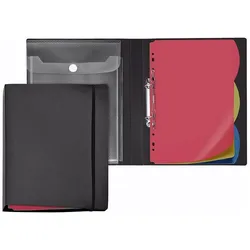
Veloflex, Mappe, Arbeitsmappe (A4)Arbeitsmappe Diamond Ausstattung: Einstecktasche vorhanden, Blattniederhalter vorhanden Mappe mit Inhalt: links Tasche mit Klettverschluss, mit 3-tlg. Register, verschliessbar mit Gummizug Werkstoff: PP Combimechanik Durchmesser des Rings: 20 mm Verwendung für Papierformate: A4 260 x 320 mm Farbe: schwarz.42,40 €*Versand: 0,00 €Sichere Weiterleitung zum Anbieter
-
Leitz, Mappe, Arbeitsmappe ALPHA BLUE 1SZT (A4, 25x)Die Arbeitsmappe Alpha Blue von Leitz ist eine praktische Lösung für die geordnete Ablage von Einzelakten. Sie ist aus hochwertigem Pendareckarton gefertigt, der recycelt ist und eine Grammatur von 275 g/m2 aufweist. Diese Hängemappe bietet eine robuste Struktur, die eine zuverlässige Nutzung gewährleistet. Der Daumenausschnitt ermöglicht ein einfaches Entnehmen der Dokumente, während das fest eingezackte Aufreihband dafür sorgt, dass die Heftmechanik stabil bleibt und sich nicht löst. Die anwenderfreundlichen Hängenasen der Hängeschiene erleichtern das Einhängen in Aktenschränke oder Regale. Zudem verfügt die Mappe über einen Vollsichtreiter und auswechselbare Blanko-Schildchen, die eine individuelle Beschriftung ermöglichen und somit die Organisation der Unterlagen verbessern. - Hergestellt aus recyceltem Pendareckarton für Nachhaltigkeit - Daumenausschnitt für einfaches Entnehmen von Dokumenten - Fest eingezacktes Aufreihband zur Stabilität der Heftmechanik - Vollsichtreiter mit auswechselbaren Blanko-Schildchen für individuelle Beschriftung.55,98 €*Versand: 0,00 €Sichere Weiterleitung zum Anbieter
-
Rudi Dutschke. Revolutionär ohne Revolution, Biografien von Michaela KarlDie Biografie "Rudi Dutschke. Revolutionär ohne Revolution" von Michaela Karl beleuchtet das Leben und die politischen Ideen des einflussreichen Studentenführers Rudi Dutschke, der zwischen 1940 und 1979 lebte. Dutschke war eine zentrale Figur der 68er-Bewegung und verkörperte den Aufbruch und Widerstand gegen autoritäre Strukturen. Die Autorin analysiert seine komplexen politischen Intentionen und Strategien, die weit über die Ereignisse der Revolte hinausgehen. Durch die Sichtung bislang unerschlossenen Materials wird deutlich, dass Dutschkes Denken ein dynamischer und diskursiver Prozess war, der sowohl Unterstützer als auch Gegner polarisiert hat. Diese Biografie bietet einen tiefen Einblick in die facettenreiche Persönlichkeit Dutschkes und die Auswirkungen seiner Ideen auf die Gesellschaft.38,00 €*Versand: 0,00 €Sichere Weiterleitung zum Anbieter
-
Was bedeutet Arbeitsmappe schützen?
Was bedeutet Arbeitsmappe schützen? Eine Arbeitsmappe schützen bedeutet, dass man Sicherheitsmaßnahmen ergreift, um die Daten und Informationen in der Arbeitsmappe vor unbefugtem Zugriff zu schützen. Dies kann durch das Festlegen eines Passworts, das Einschränken von Berechtigungen oder das Verschlüsseln der Daten erfolgen. Durch das Schützen der Arbeitsmappe können sensible Informationen vor Diebstahl oder Missbrauch geschützt werden. Es ist wichtig, die Arbeitsmappe regelmäßig zu schützen, um die Vertraulichkeit und Integrität der Daten zu gewährleisten. **
-
Was ist eine Arbeitsmappe in Excel?
Was ist eine Arbeitsmappe in Excel? **
-
Wie schütze ich eine Arbeitsmappe in Excel?
Um eine Arbeitsmappe in Excel zu schützen, kannst du verschiedene Maßnahmen ergreifen. Zunächst kannst du ein Passwort festlegen, um die Arbeitsmappe vor unbefugtem Zugriff zu schützen. Dies kannst du unter "Datei" > "Speichern unter" > "Werkzeuge" > "Allgemeine Optionen" tun. Zusätzlich kannst du bestimmte Zellen oder Blätter sperren, um die Daten vor versehentlichen Änderungen zu schützen. Dies kannst du unter "Überprüfen" > "Blatt schützen" oder "Zellen schützen" einstellen. Es ist auch möglich, die gesamte Arbeitsmappe für Änderungen zu sperren, indem du unter "Überprüfen" > "Arbeitsmappe schützen" ein Passwort festlegst. Es ist wichtig, das Passwort sicher aufzubewahren, da es ohne dieses nicht möglich ist, die Schutzmaßnahmen rückgängig zu machen. **
-
Wie kann man die gesamte Arbeitsmappe drucken?
Um die gesamte Arbeitsmappe zu drucken, können Sie in Excel auf "Datei" klicken und dann "Drucken" auswählen. Dort haben Sie die Möglichkeit, unter "Druckbereich" die Option "Arbeitsmappe" auszuwählen. Alternativ können Sie auch die Tastenkombination Strg + P verwenden, um das Druckmenü aufzurufen. Stellen Sie sicher, dass Sie die Einstellungen für den Druck anpassen, wie z.B. die Anzahl der Kopien, die Seitenreihenfolge und die Druckqualität. Klicken Sie dann auf "Drucken", um die gesamte Arbeitsmappe auszudrucken. **
Ähnliche Suchbegriffe für Arbeitsmappe
-
Kampf-TrageseesackBereit für jedes Abenteuer – wo die Straße endet, beginnt seine Stärke Staubige Pisten, felsige Pfade, klamme Wälder – dieser Kampf-Trageseesack schreckt vor keinem Terrain zurück. Entwickelt für echte Herausforderungen, gemacht für Momente, in denen Ausrüstung nicht nur verstaut, sondern geschützt und getragen werden muss. 72 Liter Volumen, durchdachtes Innenleben und ein wetterfestes Äußeres – damit sind Sie auf alles vorbereitet. Zwei Tragearten – ein Ziel: Freiheit In der Hand wie eine klassische Reisetasche oder auf dem Rücken wie ein robuster Seesack: Mit gepolsterten Schultergurten, festen Seitengriffen und stabilisierenden Einsätzen passt sich der Trageseesack Ihrer Route an – nicht umgekehrt. Unaufhaltsam bei Wind und Wetter Regen, Matsch, unwegsames Gelände – die widerstandsfähige PVC-Beschichtung schützt Ihre Ausrüstung zuverlässig vor äußeren Einflüssen. Da wird selbst das Wetter zur Nebensache. Organisation trifft Abenteuerlust 2 große Außentaschen für Ausrüstung, die schnell greifbar sein muss Reißverschlusstasche mit Steckfach für Namensschild – unverkennbar 2 Innentaschen mit Klettverschluss – perfekt für alles, was nicht verloren gehen darf Maße: ca. 77 × 36 × 26 cm Gewicht: ca. 1500 g Obermaterial: 100 % Polyester (PVC-beschichtet) Boden: 100 % Polyvinylchlorid59,99 €*Versand: 0,00 €Sichere Weiterleitung zum Anbieter
-
Brettspiel Empires Galactic Rebellion, englischEmpires Galactic Rebellion ist ein strategisches Brettspiel auf Englisch. Es bietet spannende Spielzüge und taktische Herausforderungen.Sprache: EnglischArtikelgewicht: 10,53 PfundArtikelmaße: Breite 15,47 Zoll, Länge 12,44 Zoll, Höhe 5,47 ZollPaketgewicht: 4,84 KilogrammPaketmaße: Länge 13 cm, Breite 31,8 cm, Höhe 39,4 cmNicht geeignet für Kinder unter 36 Monaten515,95 €*Versand: 0,00 €Sichere Weiterleitung zum Anbieter
-
Aufstand in Patagonien, Fachbücher von Osvaldo Bayer"Aufstand in Patagonien" von Osvaldo Bayer ist ein eindrucksvolles Werk, das die dramatischen Ereignisse der Arbeiterkämpfe in Patagonien zu Beginn des 20. Jahrhunderts beleuchtet. In einer Zeit, in der die Kluft zwischen den wohlhabenden Landbesitzern und den verarmten Landarbeitern unübersehbar war, schildert Bayer die unermüdlichen Bemühungen der Arbeiter, für ihre Rechte zu kämpfen. Trotz eines ersten Abkommens mit den Landbesitzern, das nicht eingehalten wurde, organisierten die Arbeiter Streiks und Besetzungen, um auf ihre misslichen Bedingungen aufmerksam zu machen. Die brutale Reaktion des argentinischen Militärs, das mehr als 1.500 Arbeiter tötete, wird ebenso thematisiert wie die anschliessende Rache des Anarchisten Kurt Gustav Wilckens. Bayer rekonstruiert nicht nur die historischen Fakten, sondern gibt auch den individuellen Schicksalen der Beteiligten eine Stimme. "Aufstand in Patagonien" ist somit nicht nur eine historische Dokumentation, sondern auch ein eindringliches Plädoyer für Gerechtigkeit und Menschenwürde, das bis heute von grosser Relevanz ist.32,00 €*Versand: 0,00 €Sichere Weiterleitung zum Anbieter
-
Wie kopiere ich eine Arbeitsmappe in Excel?
Um eine Arbeitsmappe in Excel zu kopieren, öffnen Sie zunächst die Arbeitsmappe, die Sie kopieren möchten. Klicken Sie dann auf die Registerkarte "Datei" oben links im Excel-Fenster. Wählen Sie im Menü "Datei" die Option "Speichern unter" aus. Geben Sie einen neuen Dateinamen für die kopierte Arbeitsmappe ein und wählen Sie den Speicherort aus. Klicken Sie abschließend auf "Speichern", um die Arbeitsmappe zu kopieren. **
-
Wie schütze ich eine Excel-Arbeitsmappe einzeln?
Um eine Excel-Arbeitsmappe einzeln zu schützen, öffne die Arbeitsmappe und gehe zu "Datei" > "Speichern unter". Wähle dann den Speicherort und klicke auf "Werkzeuge" > "Allgemeine Optionen". Hier kannst du ein Passwort eingeben, um die Arbeitsmappe zu schützen. Speichere die Arbeitsmappe und das Passwort wird benötigt, um sie zu öffnen oder zu bearbeiten. **
-
Exportiert Excel nur noch die ganze Arbeitsmappe?
Nein, Excel ermöglicht es, bestimmte Arbeitsblätter oder Bereiche innerhalb einer Arbeitsmappe zu exportieren. Dies kann durch Auswahl der gewünschten Arbeitsblätter oder durch Festlegen des zu exportierenden Bereichs beim Exportvorgang erfolgen. **
-
Wie exportiere ich eine Excel-Arbeitsmappe als PDF?
Um eine Excel-Arbeitsmappe als PDF zu exportieren, öffne die Arbeitsmappe und gehe zu "Datei" > "Speichern unter". Wähle als Dateityp "PDF" aus und klicke auf "Speichern". Du kannst auch bestimmte Optionen wie die Seitenbereiche oder die Qualität der PDF-Datei festlegen, bevor du auf "Speichern" klickst. **
* Alle Preise verstehen sich inklusive der gesetzlichen Mehrwertsteuer und ggf. zuzüglich Versandkosten. Die Angebotsinformationen basieren auf den Angaben des jeweiligen Shops und werden über automatisierte Prozesse aktualisiert. Eine Aktualisierung in Echtzeit findet nicht statt, so dass es im Einzelfall zu Abweichungen kommen kann. ** Hinweis: Teile dieses Inhalts wurden von KI erstellt.